ラベル 操作説明 の投稿を表示しています。 すべての投稿を表示

2024年3月27日水曜日

刃物の形 入力 うろ覚え

ずいぶん前に点検に来たHOMAGさんに教えてもらってたんだが、その時書いたメモ紙が

無くしてしまったので、ヘルプページと試しに作ってもらったデータを元に思い出してみる。

面取りのコーナーやU溝のビットを付ける場合、その形をWOODWOPに表示したい時に

刃物形を入力、登録します。

U溝半径6mmの刃
やり方はWZ-DBEのヘルプの19ページから22ページに書いてあります。

1度は最初から最後まで一読してみたほうが良いかも?

ツールホルダHSK63Fを1個で加工ごとに刃物付け替えて随時加工している場合は、

不向きな工程だと思う。加工に絶対必要なわけでもないので

WZ-DBEをいじる工程なので自身のない方は

下記の作業はやらないほうが良い。


 WOODWOPで輪郭を使って刃物の断面形状を描きます。

  • 軸の部分(刃がついてない)
  • 刃の部分
2つに分けて描きます。

例としてU溝半径6mmの刃で以下説明

①刃の部分の輪郭を描く
断面図として輪郭を描く。
赤枠の部分
[輪郭要素名]に
CUTTING
と入力する。

輪郭要素名が入力出来ない場合は
WOODWOPの
オプション
セットアップ
パラメータの輪郭要素名にチェックを
入れる。

②軸の部分を描く


赤枠の部分
[輪郭要素名]に
NON_CUTTING
と入力する

③保存する。

通常の保存ではなく
[ファイル]
[エクスポート]
[輪郭定義リスト]
で保存する。
保存先
[ MACHINE1 ]
[ a1 ]
[ tlg ]
に形式は .ktr で保存する。
例 T139.ktr

ここまでは WOODWOP 

2023年6月20日火曜日

NCオプションの数値


 NCオプションのフリー走行モードがDXF-ImportBasicで変換されたとき850だったのが

400にいつの間にかなるようになって、850~900ぐらいが加工時部材を外しやすいのでめんどくさいが入力しなおしていた。直し方解からないので、なにかのついでにホマッグさんに聞いてみようと思っていたのだが直し方を偶然に見つけた。


起動した画面の右下のアイコンをクリックして設定画面を出す。


MPRヘッダーオプションをクリックします。

設定画面がでます。

【NCプログラムの末尾に】の部分を850を入力。
[OK]をクリック。
[プロファイルの保存]をクリックして保存すると
次回以降NCオプションが850に設定される。
※これをしないと次回以降が元の400のままになる。

まだまだ解からないことが偶然解明すること
あるんだろうな。


2022年4月11日月曜日

加工手順

 venture108マニュアル作成の途中を公開 その4 

※全て1人で操作は会社によって、してないかも。特にWOODWOPの加工データ作成の人とベンチャー108の操作は2人に分かれてる場合のほうが多いんじゃないか?

加工するには大雑把に3つ分かれる。

  • WOODWOPによる、加工データの作成
  • ベンチャー108そのものの操作
  • MCC_Mainを操作して加工の準備


  • WOODWOPによる、加工データの作成は、2通りある。
    • ベンチャー108の操作画面で直接作成する
    • 事前に他のPCで作成済を利用する
    ※WOODWOPの加工データ作成は担当が別の人の場合もある。

    加工の順番


    この後機械が動きだして、加工を行う。

    加工をしている間はMCC_Mainの操作は出来ないが
    、WOODWOPで別の加工データを作成することはできる。
    加工しながら、別加工データの準備はできる。

    スタートボタンを押せる条件
    • 非常停止ボタンが作動していない。
    • フェンスの扉の鍵がしまっている。

    • 診断でエラーメッセージが出ていない。
    部材を載せるため、安全マットを踏むので、アイコンは一部点灯。スタートボタンを押しても、加工を始めない場合は、リセットボタンを押す。それでも動かない場合は何かしらのエラーあり。


    リセットボタン


       venture108マニュアル作成の途中を公開 その3


    操作盤の右側の端にあるのがリセットボタン。


                                 青く点滅していると、なんらかのエラーか、安全装置が働いている。

    ボタンを押すことで、リセットされる。

    加工中に安全マットを踏んで一時的に加工中断して再加工する場合も

    リセットボタンを押す。


    リセットボタンと連動しているところ。
    • 画面右下のアイコン


    画面右下のアイコンが点灯した場合

    リセットボタンを押すと消灯します。

    リセットボタンを押すと消灯状態

    • 診断
    エラー診断が出ている場合

    リセットボタン押すとエラーが解消されます。


    リセットボタンを押すとエラーメッセージが消える。

    電源の切り方

     venture108マニュアル作成の途中を公開 その2
    ① 操作パネルの電源OFFにします

    黒いボタンを押します。(原点ピンが下がります。真空ポンプがとまります。)

    ② 画面右下付近の電源ボタンをクリックします。

    画面右下拡大

    電源ボタン

    ③ 【MCCを終了しますか?】の Yes をクリック。


    画面中央の拡大

    MCCを終了しますか?をクリックして終了しますが
    画面上にWOODWOPが起動したままの場合は
    画面右上の X  をクリックして終了させる。

    右上の拡大

    WINDOWSの画面に戻ります。


    MCCが終了した画面


    左下のWINDOWSの
    ④ [Turn off Computer]をクリック。


    ⑤ [Turn off] をクリック


    ⑥ Windowsが終了したのを確認してから
    メインスイッチを横に回して
    電源切ります。


    電源入れ方

     venture108マニュアル作成の途中を公開

    メインスイッチ右に回して、電源を入れます。

    ONの状態

    左の画像は電源を入れた状態。

    レバーが縦位置でON

        横位置でOFF

    電源入ると、起動してPC画面が

    windows→TwinCAT→MCC_Mainの順番で表示されていき、

    下の画面(MCC_Mainが起動OK)に表示されるまで待ちます。


    この表示がされない場合は再起動が必要。


    中央の拡大部分


    ② 画面の中央に、この表示がされたら、

    マウスで【OK】押します。


    ここまでで画面上、作業開始の状態になります。

    【※起動が途中で止まっている場合】

    メインスイッチを入れてもこの画面でしばらくたっても変わらない場合は

    (Windowsは起動したが、TwinCATが起動しない。)


    再起動が必要。


    この表示が出ている時も、再起動が必要。

    外気温が低いとなりやすい。


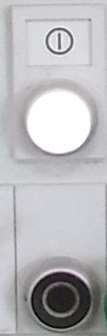
    ③ 操作電源を入れます。

    ベンチャー108で加工を始める場合は

    左の画像のボタンを押す。

    押すと、白く光ります。

    (原点ピンが出てくる。真空ポンプが動く)


    画面上の操作は(woodwopや割り付け画面など)

    操作電源を入れなくても、操作できます。

    2021年6月19日土曜日

    変数値を入力

    変数値を入力するだけで加工?の例をまとめたサイト作りました。


    mprデータ載せているわけではないので、役にたたないかも。

    サイトの先頭に閲覧アンケートなんてものも作ってみたので、送信してみてください。 

    以下のURLから

    https://sites.google.com/view/veture108-hanyou

    追記 実際に見れたかどうだかはコメントもないのでわかりません。


    2021年2月9日火曜日

    マニュアル作成中の目次


    この項目で初心者だったら、読む気になるかな~。
    覚えるのやめるわ、
    ことになりそう。

    旧HPのVenture3 WOODWOP5のマニュアルのほうが
    初心者よりに書けてたような気がする。

    そこで
    膨大なマニュアルを読むのがハードルが高そうなので
    変数値だけ操作すれば、それなりに加工できるみたいな
    WOODWOPデータのフォルダを作って
    そのフォルダ内のデータ使い方
    を説明する
    サイトを作ってみた。


    変数値入力、吸着パット配置、保存、割り当て だけの操作で
    加工可能。
    難しい加工はできないが
    これで、大まかな操作に慣れてもらって
    もうちょっと興味持ったら
    マニュアル見る。ような感じのほうが
    いいのかな?。

    追記
    切る 穴あける みたいな目次にしたほうがわかりやすいか?