2016年7月26日火曜日

やってしまった。

最後に鋸で加工した時に、変な音がしたなと思ったら、
吸着パット切っていた。

1か所だけ、小さいほうの吸着パットを載せなければいけないのを、大きいほう置いてしまった。

2016年7月25日月曜日

格子の加工

1月頃作った、格子と似たような製作依頼がきた。
前回は組む時の圧力のかけ方で、幅が小さくなったので作り直しが発生したので

今回は別の加工をしてみる。
前回は縦がちで失敗だったので、横勝ちの加工にする。
前回の失敗加工
今度は横勝ちに加工
拡大図
1面筒加工して3面加工全くズレナイ。

2016年7月23日土曜日

原点ピンが下がりません。

7/22の出来事

約2500X900を加工しようと、思って原点4番を選択して、データだして≪続行≫ボタンおしたら

原点ピンが全部上がってきた。普段は、リセットボタン押すと、下がるのだが上がったままだ?

結局、ソフト終了。再起動で直った。


あと1回の投稿で100回。

2016年7月22日金曜日

モニターに電源入りません。

7/21、朝電源をONにしたら、モニターに電源が入りませんでした。
しょうがないので、強制電源OFFでまた電源ONしたけど、ダメだった。
中を開けて、別のモニターとつなげてみようかと、思ったが中にちょっとだけ、あったホコリを
掃除機で吸い取って、再度電源ONしたら写りました。

7/22の朝電源、入れたら普通に写りました。
ちょっとした、接触不良か?
どちらにしても、モニターが写らないと、電源切るという選択肢しかない。

2016年7月19日火曜日

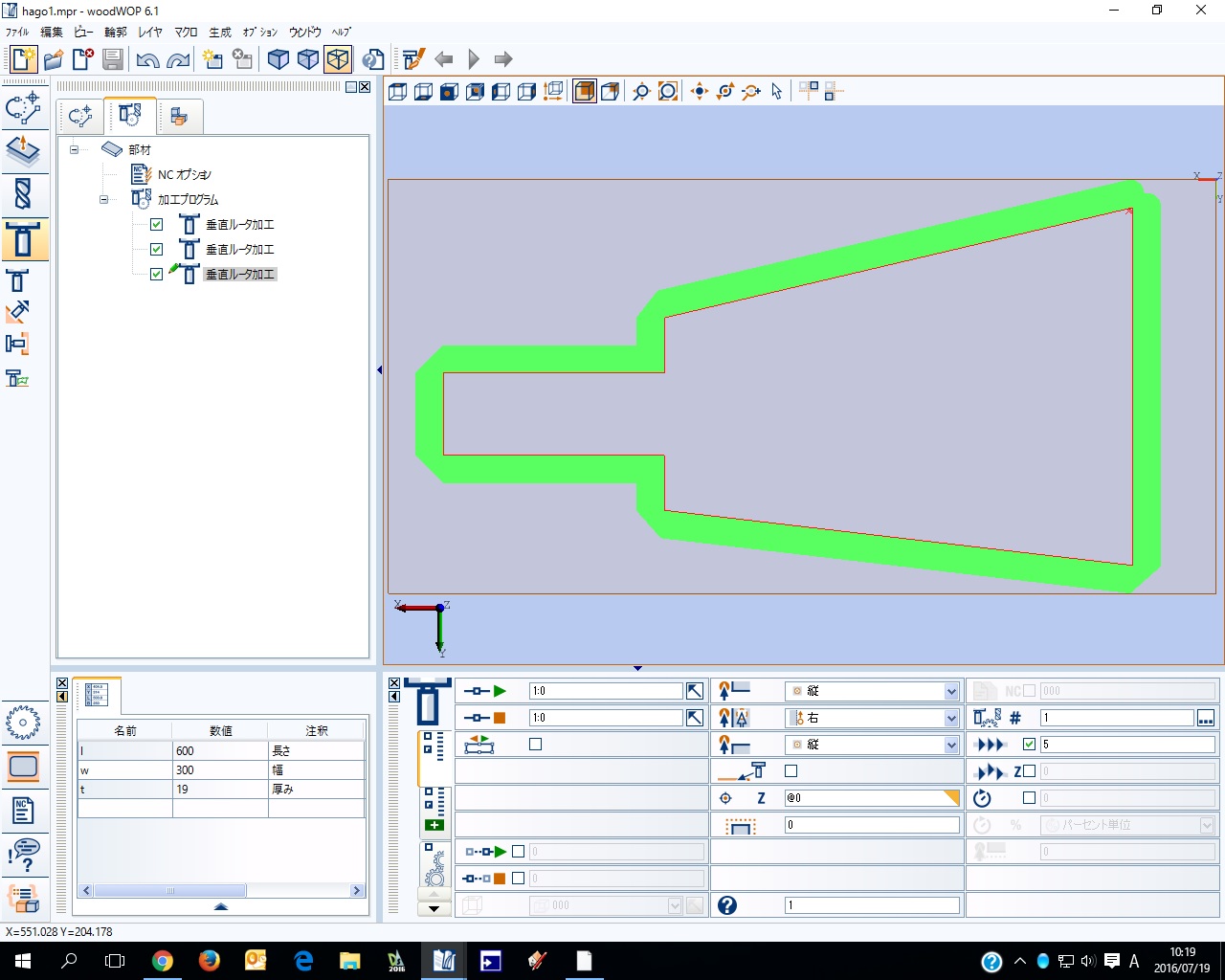
要素の使い方 同じ物を1枚に複数加工する場合

加工したいデータをml4のフォルダに保存する。
例600x300の大きさ

例 4つ同じ物をつくる

新規で部材の大きさ
1200x600にする。
要素をクリックして最初に作ったml4を呼び出す。


次にブロックをクリックして、4つになるように
数とピッチを
入力して配置する。
(下の画像参照)

ここまでが、普通のやり方。
最初に作ったml4に3種類のツールを使用する場合
このやり方だと
4つあるので
1つづつ加工終わらせていくので
3回ツールチェンジx4枚分=12回
ツールチェンジすることになる。

出来ればツールチェンジを3回で終わらせたい。
1枚加工で終わりなら12回でもいいが、
5枚ぐらいとなれば、なんとかしたい。

簡単なやり方
最初に作ったml4を
各ツールごとに別名保存する。

1ツール 荒取りのml4 

2ツール 中仕上げのml4

3ツール 仕上げのml4
各いらないツールは消去して
3つml4を作る。


下の画像のようにブロックに入った要素が3つできる。


単純な方法ですが1番簡単


2016年7月13日水曜日

辻褄が合わない図面


画像の赤枠部分

図面を見ていると
断面図と側面図で上の収まり
正面図で下の収まり

図面屋さんから、来た図面で辻褄があってない。
でも、パッと見は間違いがわからない。

各パーツがプレスされた状態で
測ってみたら、
両方ごちゃ混ぜで
加工できず。

ほとんど直しか作りなおすことに。
全滅みたいなことは珍しい。
パット見よさげな図面に騙される。


2016年7月9日土曜日

ゴミ

集塵機にやや大きめの切れ端が吸い込まれていくと、集塵機の羽根を痛めてしまいそうなので、
ダクトの入り口付近に長ネジでX印上に設置して大きいごみが勢いよく、吸い込まれていかないように、するためだ。

がしかし、ひも状のゴミが絡まってふさいでいた!
どうりで、最近吸い込みが弱いような気がしてたんだ。


当初の目的は果たしているが、下から覗かないと見えないところなので
改良が必要か?

マメに覗いて見れば済むことだが。